Apabila NIM dan Nama Anda tertera pada daftar jenis kasus di bawah, silahkan segera laporkan ke Pokjar masing-masing...#LebihCepat-LebihBaik
Showing posts with label Tip & Triks. Show all posts
Showing posts with label Tip & Triks. Show all posts
Thursday, August 28, 2014

Thursday, August 21, 2014

Monday, August 18, 2014
Langkah Registrasi & Aktivasi Pengguna Baru Website Toko Buku Online (TBO) UT
Berikut langkah-langkah dalam melakukan Registrasi/Pendaftaran serta aktivasi sebagai pengguna baru melalui website Toko Buku Online (TBO):
- Buka website TBO melalui Browser Internet di alamat: http://tbo.karunika.co.id (Lihat Gambar).

- Pilih dan klik tulisan Login pada pojok kanan atas halaman web TBO, maka otomatis halaman Login Anggota akan muncul. Kemudian bagi pengguna/anggota baru silahkan klik tombol "DAFTAR" (Lihat Gambar)
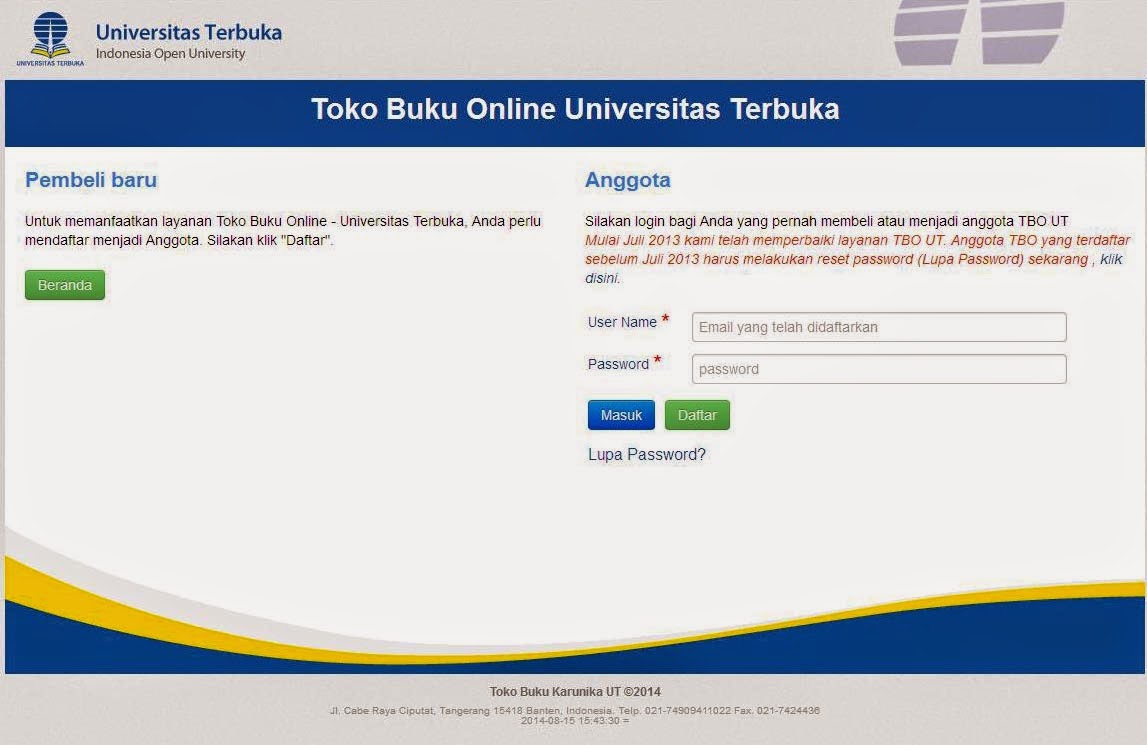
- Pada kotak Registrasi silahkan Anda isi biodata dengan lengkap berupa data Alamat Email, Nama Depan, Tgl. Lahir, NIM, sampai dengan Kode Pos. Pada kotak isian bertanda * (bintang) wajib/harus diisi. (Lihat Gambar)

- Setelah biodata registrasi sudah diisi dengan lengkap, silahkan Anda klik tombol "Daftar" untuk mengirimkan data pendaftaran Anda tersebut. Maka selanjutnya akan muncul informasi tentang Email Konfirmasi pendaftaran pengguna. (Lihat Gambar)

- Bukalah Email Anda yg digunakan pada saat pendaftaran, kemudian buka kiriman surat masuk/indox dari TBO (tbo@ut.ac.id) di menu SPAM (Email: gmail.com) Maka Anda akan mengetahui informasi mengenai User Login, Password, dan Status. Namun untuk proses Aktivasi terakhir Anda harus pilih dan klik dari Link yang tertera di Email. (Lihat Gambar)

- Silahkan Anda Login/Masuk sebagai pengguna pada website TBO melalui menu Login, dengan mengetikan User Login = 'alamat_email", Password/Sandi = 'sesuai_data_sandi'. Klik tombol "MASUK" untuk masuk pada web TBO. (Lihat Gambar)

- Ciri-ciri Anda sudah masuk dalam web TBO adalah nama lengkap Anda akan tertera/muncul pada pojok kanan atas dari halaman website TBO. (Lihat Gambar)

- Sampai disini maka proses registrasi dan aktivasi pengguna baru pada web TBO UT sudah selesai. Selanjutnya silahkan Anda manfaatkan untuk melakukan proses order Modul Bahan Ajar UT. Setelah website TBO sudah tidak Anda gunakan lagi, jangan lupa Anda harus klik tombol "Keluar" supaya tidak disalah-gunakan oleh orang lain. (Lihat Gambar)

Demikian. Selamat mencoba... :)
Wednesday, August 13, 2014
Wednesday, July 2, 2014
PENGUMUMAN: BATAS MINIMAL KELULUSAN UJIAN AKHIR SEMESTER (UAS) UNIVERSITAS TERBUKA

Dengan ini kami informasikan bahwa mulai masa registrasi 2014.1, diberlakukan batas/standar minimal kelulusan Ujian Akhir Semester (UAS) bagi mahasiswa peserta tutorial dan praktek/praktikum pada program sarjana dan diploma. Batas minimal kelulusan UAS ini mengacu pada Surat Keputusan Rektor Universitas Terbuka Nomor 3747/UN31/KEP/2013, dimana dinyatakan bahwa:
1. Batas minimal nilai kelulusan UAS adalah sama dengan atau lebih (�> 30). Jika kurang dari 30, maka mahasiswa dinyatakan tidak lulusmata kuliah walaupun yang bersangkutan memilki nilai tutorial atau nilai praktek/praktikum.
2. Nilai tutorial atau praktek/praktikum akan berkontribusi terhadap nilai akhir mata kuliah jika nilai UAS minimal 30.
Bagi mahasiswa yang tidak memiliki nilai tutorial atau praktek/praktikum, batas minimal kelulusan UAS mata kuliah sesuai dengan kategori kululusan mata kuliah tersebut.
Demikian pengumuman ini kami sampaikan untuk dimaklumi. Atas perhatiannya kami sampaikan terima kasih.
Kepala,
Ttd.
Drs. Syarif Fadillah, M.Si
NIP 19660118 199203 1 001
Monday, June 30, 2014
Hal yang Perlu Diperhatikan dalam Unggah Karil UT (Update 30-06-2014)

Dan berikut beberapa hal yang harus diperhatikan oleh mahasiswa, yaitu:
- Batas Unggah Karil Masa 2014.1:
- Non Pendas : Tgl. 31 Maret s.d.
19 Mei 201426 Mei 2014 Pkl. 23:59:59 WIB - Pendas : Tgl. 17 April s.d.
30 Juni 201408 Juli 2014 Pkl. 23:59:59 WIB
- Status Registrasi Karil. Mahasiswa dapat menggunggah Karil melalui Website apabila sudah melakukan Registrasi Pembayaran Karya Ilmiah (Karil), yang dibayarkan menggunakan Billing (LIP) melalui Bank BRI/BTN/Mandiri. Ciri-ciri mahasiswa belum melunasi pembayaran Karil adalah pada saat Unggah maka pilihan Jenis Jurnal TIDAK AKAN MUNCUL dari menu Nama Jurnal di Web Karil. (Lihat Gambar)

- Dalam pengisian Nomor Induk Mahasiswa (NIM) pada kotak isian "NIM" harus diisi secara manual/diketik atau JANGAN COPY PASTE! Apabila dengan cara COPY-PASTE dalam pengisian NIM, maka pilihan Nama Jurnal juga tidak akan MUNCUL/KELUAR.

- Ukuran File. Ukuran (Size) Maksimal file Karya Ilmiah (Karil) UT supaya dapat terunggah adalah sebesar 1.024 KB (1 MB). Lebih dari itu maka file tidak akan ter-UNGGAH. (Lihat Gambar)

- Jenis / Tipe File. Dalam menyimpan Softcopy file Karil yang perlu diperhatikan untuk Tipe / Jenis file yaitu harus disimpan dalam format Ms. Office Word 2003 atau sebelumnya (.doc). Apabila Anda menggunakan Ms. Office Word 2007 dalam mengetik dan menyimpan file karil maka file akan tersimpan dalam format (.docx), dan bila anda mengunggah karil maka tidak akan terkirim/terproses. Solusi: "SAVE AS" file Karil anda dari Type Office Word 2007 menjadi Office 2003, dengan cara mengganti "Save as Type" ke pilihan "Word 97-2003 Document", kemudian klik tombol "Save". Maka otomatis file karil anda akan berubah menjadi type Office Word 2003 (.doc). (Lihat Gambar)

File Karil disimpan dalam format *.doc (word 97-2003) bukan docx (word 2007-2013)
- Alamat Email. Pastikan penulisan data alamat email Anda dalam mengunggah Karil adalah benar atau lengkap (Misal: agoenkwe@gmail.com) dan juga alamat email tersebut harus AKTIF (bisa Sign-In/Masuk). Apabila dalam penulisan data alamat Email anda yang sudah terkirim dalam pengunggahan SALAH, maka segera laporkan tersebut ke UPBJJ Pangkalpinang. Berdasarkan pengalaman gunakanlah Email GMAIL untuk unggah file karil, supaya langsung mendapat balasan dari Noreply. (Lihat Gambar)

- Login Karil. Untuk dapat Login/Masuk pada Website Karil, maka Anda harus terima Username (Nama Pengguna) dan Password (Sandi) yang bisa anda lihat melalui Email masing-masing yang dikirim dari UT Pusat. Bila balasan tentang username pada menu Kotak Masuk/Inbox tidak ada, silahkan Anda cek di menu "SPAM". Namun Jika pada menu SPAM dan Inbox tidak ada kiriman/balasan dari UT Pusat berarti Email yang Anda gunakan untuk unggah Karil adalah "SALAH", untuk memperbaiki silahkan Anda telepon ke UT Pusat di No. 021.7490947 ext. 1208 (Bag. LPPM)
- Isi File Karil. Untuk isi file Karya Ilmiah (Karil) Anda pastikan tidak ada file berupa Gambar/Grafik/Tabel (DIHAPUS), karena bila pada isi file karil terdapat Gambar/Grafik maka sering mengakibatkan Isi File Karil kosong (hanya Judul saja yang muncul). Atau silahkan Copy > Paste Spacial (Unformatted Text) seluruh file Karil Anda beserta dg Gambar/Grafik/Tabel, kemudian Save As/Simpan Ulang.
Diatas hal-hal yang harus diketahui dan diperhatikan oleh seluruh mahasiswa UT yang akan mengunggah karil dari Situs karil.ut.ac.id.
Jangan takut untuk mencoba! Terima kasih..
Wednesday, April 30, 2014
Langkah Mengetahui Password SUO (Ujian Online)
 Berdasarkan pengalaman kami masih banyak mahasiswa UT baik Non Pendas ataupun Pendas yang belum bisa cek Password/Sandi yang akan digunakan untuk mengikuti SUO (Sistem Ujian Online) secara mandiri atau dilakukan sendiri.
 - Mahasiswa harus sudah melakukan pendaftaran dan pembayaran Matakuliah yang akan diikutkan dalam SUO (bila belum melunasi pembayaran maka password/sandi tidak akan muncul),
- Buka Browser/penjelajah Internet, kemudian buka alamat website Tutorial Online UT di student.ut.ac.id (Lihat Gambar),
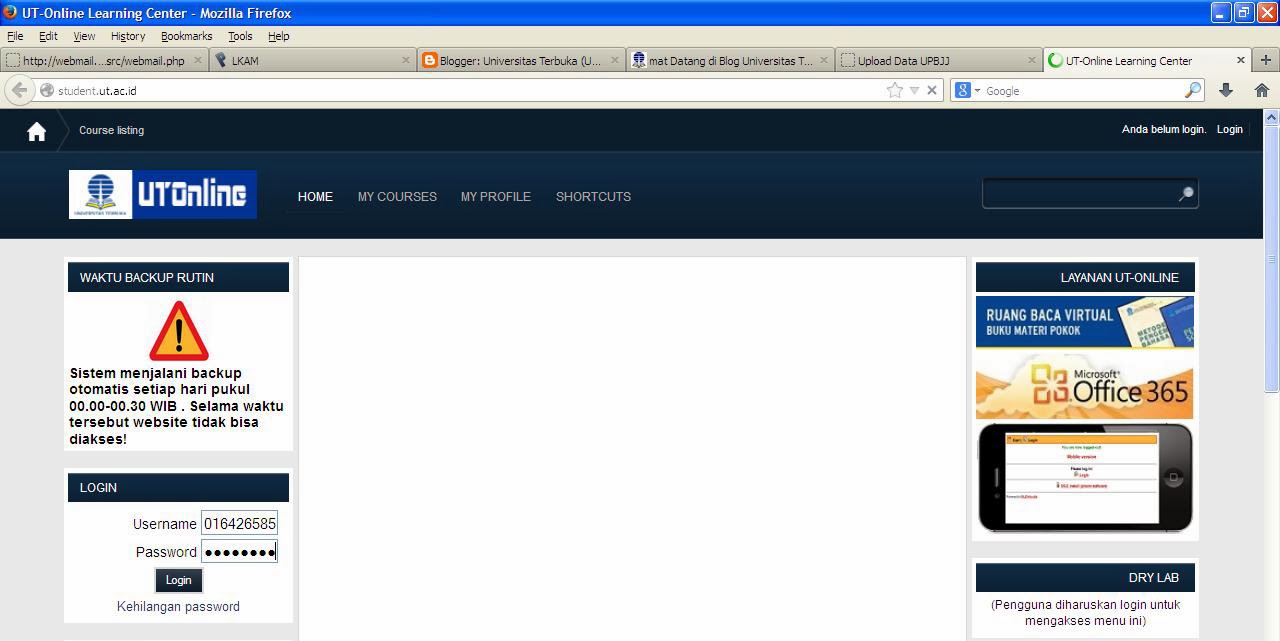
- Login-lah pada menu LOGIN menggunakan Username/Nama Pengguna dan Password/Sandi dari Tutorial Online masing-masing (bila belum punya User maka harus Aktivasi dahulu), - Lihat Gambar


- Kemudian silahkan Anda pilih dan klik sub-menu "Informasi SUO" dari kelompok menu MY UT-ONLINE (Lihat Gambar).

- Maka otomatis akan muncul tabel Status Registrasi Ujian Online Anda yang memberikan informasi NIM, Nama, Tanggal Ujian, sampai dengan Password untuk masing-masing Matakuliah Ujian Online yang akan Anda diikuti (Lihat Gambar).

- Bila Anda ingin mencetak informasi tersebut, maka silahkan pilih dan klik pada tulisan "Tampilan Pracetak", dan selanjutnya klik tombol "Cetak Halaman Ini" untuk mencetak/print informasi atau Password/Sandi anda masing-masing yang akan digunakan dalam pelaksanaan SUO (Lihat Gambar).

- Ingat!!! Simpanlah Password tersebut baik-baik dan bawa pada saat pelaksanaan SUO (Ujian Online)..
Demikian langkah dalam mengetahui Password/Sandi ini kami sampaikan. Cukup mudah kan?hee
:: SELAMAT MENCOBA ::
Thursday, April 24, 2014


Monday, April 21, 2014
Jadwal UAS Non Pendas Masa 2014.1

Diberitahukan kepada seluruh mahasiswa Program Non Pendas wilayah Provinsi Kep. Bangka Belitung, bahwa jadwal Ujian Akhir Semester (UAS) Masa Ujian 2014.1 akan dilaksanakan pada:
- Hari-1 : Minggu, Tgl. 4 Mei 2014
- Hari-2 : Minggu, Tgl. 11 Mei 2014
- TAP : Sabtu, Tgl. 10 Mei 2014
Tempat UAS :
- 150/Kota Pangkalpinang (Wilayah Kota Pangkalpinang & Kab. Bangka, Kec. Kelapa),
- 155/Kab. Bangka Tengah (Koba),
- 154/Kab. Bangka Selatan (Toboali dan Payung),
- 152/Kab. Bangka barat (Muntok),
- 151/Kab. Belitung Induk (Tj. Pandan), dan
- 153/Kab. Belitung Timur (Manggar).
Tempat pengambilan KTPU (Kartu Ujian): Melalui KBM/Pokjar masing-masing wilayah/Kabupaten/Kota, maupun langsung ke Kantor UPBJJ-UT Pangkalpinang.
Setelah Anda mendapatkan KTPU, silahkan segera cek Nomor Ruang, Nomor Kursi/Meja, dan Lokasi Sekolah tempat pelaksanaan UAS sesuai wilayah masing-masing (Lihat Gambar)

Waktu UAS - Umum:
- Jam-1 : Pkl. 07.00 - 08.30 WIB
- Jam-2 : Pkl. 08.45 - 10.15 WIB
- Jam-3 : Pkl. 10.30 - 12.00 WIB
- Istirahat (Pkl. 12.00 - 12.45 WIB)
- Jam-4 : Pkl. 12.45 - 14.15 WIB
- Jam-5 : Pkl. 14.30 - 16.00 WIB
Waktu UAS - TAP: Pkl. 11.00 - 14.00 WIB
Demikian pengumuman ini kami sampaikan, semoga seluruh mahasiswa Non Pendas tidak sampai terlambat pengambilan KTPU dan tidak lupa untuk mengikuti UAS.
Terima kasih..
Tuesday, April 15, 2014
Jadwal Tutorial Online Pendas 2014.1
Tuton Pendas 2014.1
Yth.Para Mahasiswa Program Pendidikan Dasar (Pendas), kami informasikan bahwa pada masa registrasi 2014.1, fasilitas layanan bantuan belajar dalam bentuk Tutorial Online (Tuton) telah tersedia, dengan jadwal sebagai berikut.
Jadwal Tuton Pendas
| Minggu ke | Kegiatan | Waktu |
| 1 | Inisiasi 1 | 14 - 20 April 2014 |
| 2 | Inisiasi 2 | 21- 27 April 2014 |
| 3 | Inisiasi 3 dan Tugas 1 | 28 April - 04 Mei 2014 |
| 4 | Inisiasi 4 | 05 - 11 Mei 2014 |
| 5 | Inisiasi 5 dan Tugas 2 | 12 - 18 Mei 2014 |
| 6 | Inisiasi 6 | 19 - 25 Mei 2014 |
| 7 | Inisiasi 7 dan Tugas 3 | 26 Mei - 01 Juni 2014 |
| 8 | Inisiasi 8 | 02 - 08 Juni 2014 |
Perlu kami sampaikan bahwa mata kuliah yang diberikan layanan tuton adalah mata kuliah yang bukan disediakan TTM Wajib atau ada praktik/praktikum-nya.Jika Anda memerlukan informasi lebih lanjut silakan menghubungi Koordinator Bantuan Belajar dan Layanan Bahan Ajar di UPBJJ-UT setempat atau Anda dapat menghubungi Pembantu Dekan (PD) III Fakultas Keguruan dan Ilmu Pendidikan (FKIP) Teguh Prakoso, S.Pd., M.Hum., PD III FKIP-UT, 021 7490941 pesawat 2004 (teguh@ut.ac.id)
Demikian informasi ini kami sampaikan.
Selamat Belajar!
Semoga sehat dan sukses selalu untuk Anda ....
Selamat Belajar!
Semoga sehat dan sukses selalu untuk Anda ....
Sunday, April 13, 2014
Data Matakuliah yang Ditawarkan pada Ujian Online (SUO) Program Pendas Masa 2014.1
Silahkan Anda download matakuliah yang ditawarkan SUO Program Pendas Masa 2014.1 di atas, cari sesuai dengan Matakuliah yang ingin diikuti Ujian Online-nya, bila ada maka Anda bisa mengikuti SUO Program Pendas yang akan dilaksanakan pada tanggal 12 Juli 2014 di Kantor UPBJJ-UT Pangkalpinang.
Syarat Mahasiswa untuk mengikuti SUO yaitu:
- Sudah melunasi pembayaran LIP Registrasi SKS Matakuliah,
- Matakuliah yang akan dikuti SUO, harus ditawarkan dalam SUO per Masa (lihat lampiran),
- Cetak LIP (Billing) Registrasi SUO ke Kantor UPBJJ-UT, atau melalui Pokjar masing-masing. Biaya Rp. 40.000,- / Matakuliah, kemudian bayar melalui Bank BRI, BTN, atau Mandiri,
- Tentukan-lah Sesi Ujian Online masing-masing sesuai waktu yang diinginkan. (Sesi-1: Pkl. 08.00 WIB, Sesi-2: Pkl. 10.00 WIB, dan Sesi-3: Pkl. 13.00 WIB), dan
- Cetak Password Ujian Online (SUO) dari menu INFORMASI SUO dengan LOGIN di website Tutorial Online (student.ut.ac.id)
Friday, April 4, 2014
Lihat Tanggal Batas Akhir Unggah Karil Program Non Pendas dan Pendas
- Program Non Pendas:

- Melalui Browser Anda, silahkan buka alamat Website: karil.ut.ac.id
- Setelah muncul halaman Website dari Karya Ilmiah (Karil) Non Pendas, maka pada bagian atas halaman Akun Pengguna dapat diketahui melalui Note yang tertera, bahwa mahasiswa bisa mulai Unggah Karil Non Pendas untuk Masa 2014.1 yaitu dari Tanggal 31 Maret 2014 s.d. Tgl. 19 Mei 2014 jam 23:59:59 wib. (Lihat Gambar di Atas)

- Melalui Browser Anda, silahkan buka alamat Website: karil.ut.ac.id:88
- Setelah muncul halaman Website dari Karya Ilmiah (Karil) Pendas, maka pada bagian atas halaman Akun Pengguna dapat diketahui melalui Note yang tertera, bahwa mahasiswa bisa mulai Unggah Karil Pendas untuk Masa 2014.1 yaitu dari Tanggal 31 Maret 2014 s.d. Tgl. 30 Juni 2014 jam 23:59:59 wib. (Lihat Gambar di Atas)
Demikian. Terima kasih
Wednesday, April 2, 2014
Daftar Yudisium/Kelulusan Periode II Tahun 2014
Pelaksanaan Wisuda di UT Pusat untuk Lulusan/Yudisium Tahap II Tahun 2014 adalah tgl. 3 Juni 2014 (Kalender Akademik)
Tuesday, April 1, 2014
Mengetahui Tutor/Pengajar Tutorial Online (Tuton) UT
Berikut langkah untuk mengetahui Tutor/Pengajar untuk masing-masing matakuliah Tutorial Online (Tuton):


- Buka website Tuton di student.ut.ac.id, kemudian silahkan LOGIN/masuk dengan menggunakan Username dan Password (Sandi) masing-masing. (Lihat Gambar)
- Silahkan Anda klik matakuliah yang akan diikuti Tuton dari menu TUTON YANG SAYA IKUTI. (Lihat Gambar)
- Pilih dan klik menu "Peserta" yang berada di kelompok MENU PRIBADI, posisi menu berada disebelah Kiri Atas dari halaman website Tuton. (Lihat Gambar)
- Setelah muncul tabel pengguna Tuton, silahkan klik menu list "Current Role", dan pilihlah "Pengajar" untuk mengetahui siapa pengajar/Tutor dari Tuton matakuliah tersebut, maka otomatis para Pengajar/Tutor/Pengampu akan langsung Anda ketahui (Lihat Gambar)
- Bila Anda ingin mengetahui detail dari Tutor Tuton tersebut, silahkan Anda pilih dan klik pada bagian kolom Nama Depan, misal: Agus. (Lihat Gambar)
- Maka otomatis Anda dapat mengetahui data secara detail untuk Tutor Tuton tersebut, mulai dari Kota, Alamat Email, sampai dengan matakuliah yang diampu. Dan dari data Tutor ini Anda juga bisa kirimkan pesan langsung ke Tutor yg bersangkutan dengan klik tombol "Send messege" (Lihat Gambar)
 Mudah kan...?Silahkan Anda masing-masing untuk mencoba.. :):: SALAM SUPER ::
Thursday, March 20, 2014
Langkah Mengikuti Diskusi Tutorial Online (Tuton)
Berikut kami sampaikan langkah-langkah dalam mengikuti topik diskusi dari masing-masing matakuliah Tutorial Online (Tuton) Universitas Terbuka melalui web: student.ut.ac.id, sebagai berikut:
- Buka halaman Website Tuton : student.ut.ac.id,
- LOGIN-lah menggunakan Username (NIM) dan Password (Tgl. lahir) yang Anda miliki melalui menu "LOGIN", kemudian pilih dan klik tombol "Login" untuk masuk. (Lihat Gambar)

- Setelah berhasil masuk/Login, sselanjutnya silahkan Anda pilih matakuliah yang akan diikuti Tutorial Online-nya dari menu "TUTON YANG SAYA IKUTI". Misal: TAP (ADPU4500) (Lihat Gambar)
- Setelah muncul Bagan Mingguan di Tuton TAP silahkan anda klik menu atau tulisan "INISIASI DAN DISKUSI 1" dari kelompok Bagan TUGAS 1, untuk melihat isi dari Topik Inisiasi dan Diskusi 1. (Lihat Gambar)

- Maka Anda akan melihat Topik Diskusi yang sedang dibahas pada pertemuan atau Inisiasi 1. Untuk mengikuti Topik Diskusi atau menyampaikan tanggapan, silahkan pilih dan klik tombol "Tambah topik diskusi baru". (Lihat Gambar)

- Otomatis akan muncul halaman baru berupa form "Topik diskusi baru Anda" untuk Anda mengisi dan menyampaikan pendapat dari Topik yang sedang dibahas. Isikan: Subjek/Judul, dan Isi pesan dari tanggapan / topik yang Anda akan utarakan/bahas pada kotak form yang tersedia. Anda juga bisa melampirkan file pendukung melalui form ini melalui menu Attachment (Ukuran max. 2 Mb).. (Lihat Gambar)

- Pilih dan klik tombol "Post to Forum" untuk mengirim Topik Diskusi yang sudah Anda tulis. Maka selanjutnya akan muncul pesan/info bahwa Topik Diskusi Anda telah sukses diterima/masuk di kelompok Diskusi. Dan Anda juga akan menerima copy materi diskusi melalui alamat Email Anda.. (Lihat Gambar)

- Terakhir, Judul Diskusi yang dikirim dan Nama Anda akan muncul pada baris paling atas tabel kelompok Diskusi. (Lihat Gambar)

- Untuk lebih yakin, silahkan buka topik diskusi yang Anda buat dengan klik Judul Diskusi Anda, maka otomatis Judul dan Isi Topik Diskusi bisa Anda lihat/baca. (Lihat Gambar)

Bagaimana, gampang kan? Tinggal pilih dan klik tombol aj.hehehe...
Wednesday, March 19, 2014
Langkah Kirim Tugas Tutorial Online (Tuton) UT
Berikut merupakan langkah-langkah dalam melihat dan mengirim Tugas pada Tutorial Online (Tuton) UT melalui website student.ut.ac.id:
- Buka alamat website Tuton di alamat student.ut.ac.id (Lihat Gambar di bawah)
- LOGIN-lah menggunakan Username (NIM) dan Password (Tgl. Lahir) masing-masing mahasiswa melalui menu "LOGIN" (Lihat Gambar di bawah)

- Setelah masuk/Login, kemudian silahkan Anda pilih dan klik matakuliah yang akan diikuti Tutorial Online (Tuton) melalui menu "TUTON YANG SAYA IKUTI". Misal matakuliah TAP (ADPU4500) . (Lihat Gambar)

- Maka akan muncul Bagan Mingguan, selanjutnya silahkan Anda pilih dan klik menu atau tulisan "Rumah Tugas 1" untuk dapat melihat apa Soal yang diberikan untuk Tugas-1 tersebut. (Lihat Gambar)

- Silahkan Anda baca Soal Tugas yang harus dikerjakan. Kerjakanlah Jawaban Tugas tersebut dengan diketik menggunakan Ms. Office Word, kemudian silahkan Simpan/Save dengan Nama File sesuai keinginan Anda (Ukuran file maksimal 2Mb), akan tetapi lebih baik dicantumkan juga NAMA LENGKAP dan NIM Anda supaya Tutor Pusat dapat dengan mudah mengetahui Jawaban Tugas yang telah Anda kirim. Contoh: JAWABAN_TUGAS-1_SULE_015xxxxxx
- Langkah berikut untuk pengiriman File Tugas yang sudah Anda kerjakan melalui Web Tuton UT. Pilih kembali menu atau tulisan "Rumah Tugas 1", kemudian klik tombol "Browse" melalui form/kotak Submission draft, untuk mencari lokasi File dari Jawaban Tugas yang sudah Anda buat dan simpan di Komputer. (Lihat Gambar)

- Setelah muncul Form File Upload silahkan cari file Jawaban Tugas Anda, misalkan lokasi penyimpanan di My Documents dan nama file "Jawaban_Tugas1_015xxxxxx_SULE", jadi silahkan Anda pilih dan klik file tersebut. Kemudian klik tombol "Open". (Lihat Gambar)

- Maka file Jawaban Tugas Anda akan muncul di kotak Upload File. Pilih dan klik tombol "Upload file ini" untuk mengirimkan file tugas Anda ke Tutor Pengampu. (Lihat Gambar)

- Apabila file Jawaban Tugas Anda telah berhasil terkirim, maka file tersebut akan terlampir pada halaman Submission draft.
Demikian langkah ini kami coba Sharing dengan teman" mahasiswa, semoga dapat membantu dan para mahasiswa juga dapat mencoba sendiri sesuai petunjuk. Tapi yeng perlu diperhatikan adalah mahasiswa harus mengikuti Tutoral Online (Tuton) sesuai dengan jadwal yang sudah ditetapkan per Minggu, sehingga tidak akan ketinggalan atau terlambat dalam mengikuti Tuton supaya mendapat Nilai yang Maksimum.
:: SELAMAT MENCOBA :: Salam Kuper... :)


